

ASUS RT-ACRH17 安装 AdGuard Home
本文记录我在 PandoraBox 安装 AdGuard Home 的流程
安装流程
首先下载 AdGuard Home 的 ipk 文件
📦 下载 adguardhome2020.1.8.ipk 【MD5:c4e352ce3c76d7e42dee1d9301de989f】
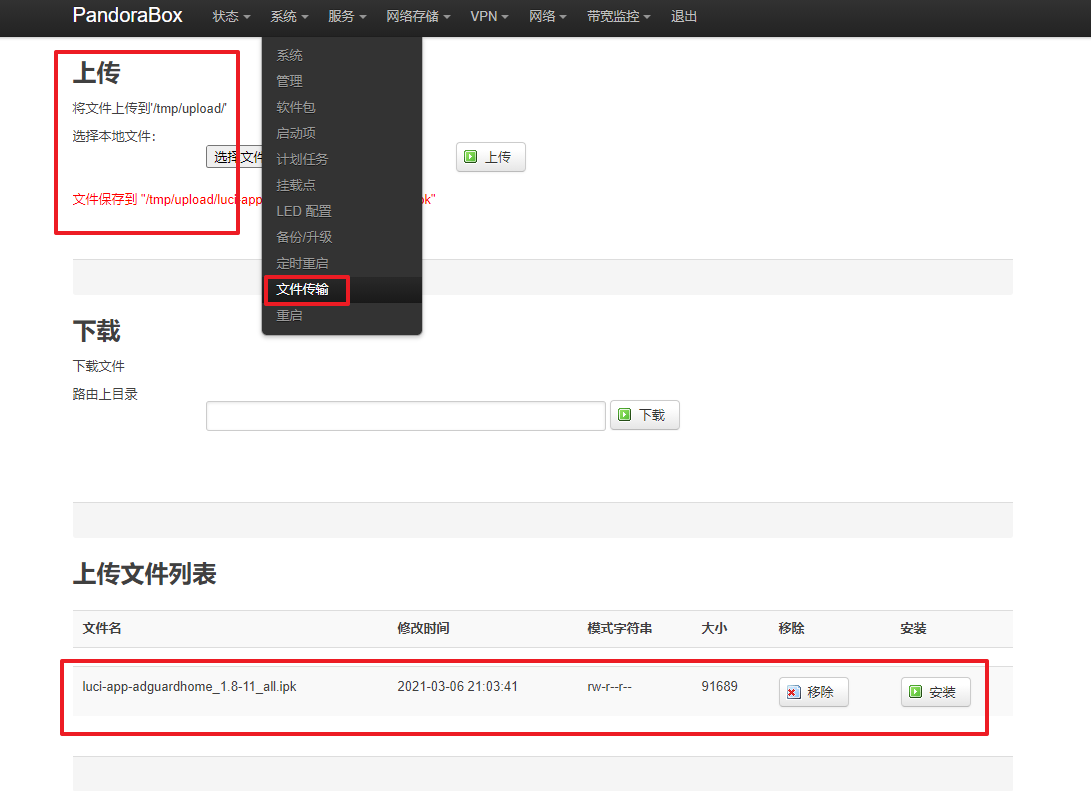
如上图所示,通过“文件传输”上传 ipk 文件。然后再下方“上传文件列表”安装 ipk。 还有一种安装方法是:通过 SSH 连接路由后台,使用 opkg 命令进行安装。
opkg install <软件包网址>
opkg install /tmp/xxx.ipk
opkg update
opkg remove <pkgs|regexp>
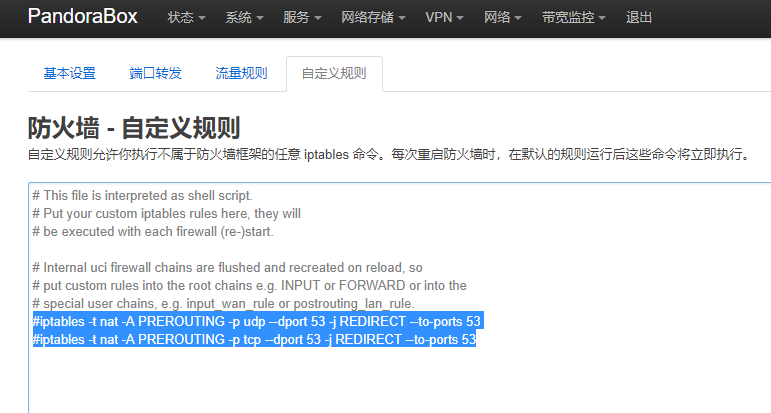
安装完成后在路由后台管理页面的“服务”进入 AdGuard Home 设置页面,先别点击”启动“。要注释掉系统防火墙默认的DNS解析优先端口。因为 PandoraBox 固件防火墙默认系统自带DNS解析53端口为最高优先级。
依次进入”网络“、”防火墙“、”自定义规则“,注释掉后面两行,然后重启防火墙。如图所示:
回到 AdGuard Home 设置页面,点击”更新核心版本“。
我第一次在 ACRH17 更新核心时出现无法下载的情况,后面在核心代码发布包页面发现,文件的命名规则有改变。路由 ACRH17 的架构是 ARMv7 所以需要在 AdGuard Home 设置页面底部,下载链接后面加上”v7“,如下图所示:

更新过程当中,不要刷新浏览器!更新完毕后,点击”启用“复选框,保存并应用设置。然后可以点击页面中”网页管理端口“下面的按钮进入 AdGuard Home 管理页面。
进入页面后会进行初始化设置,其中有一项界面会提示53端口被占用,无法下一步,改成你自己需要的端口就好,我这里使用55,但是切记要记得这个端口,因为后期在路由器设置dns解析的时候会填写这个端口。
基础配置
初始化设置完成后,就进入仪表盘页面了,然后我还做了如下设置:
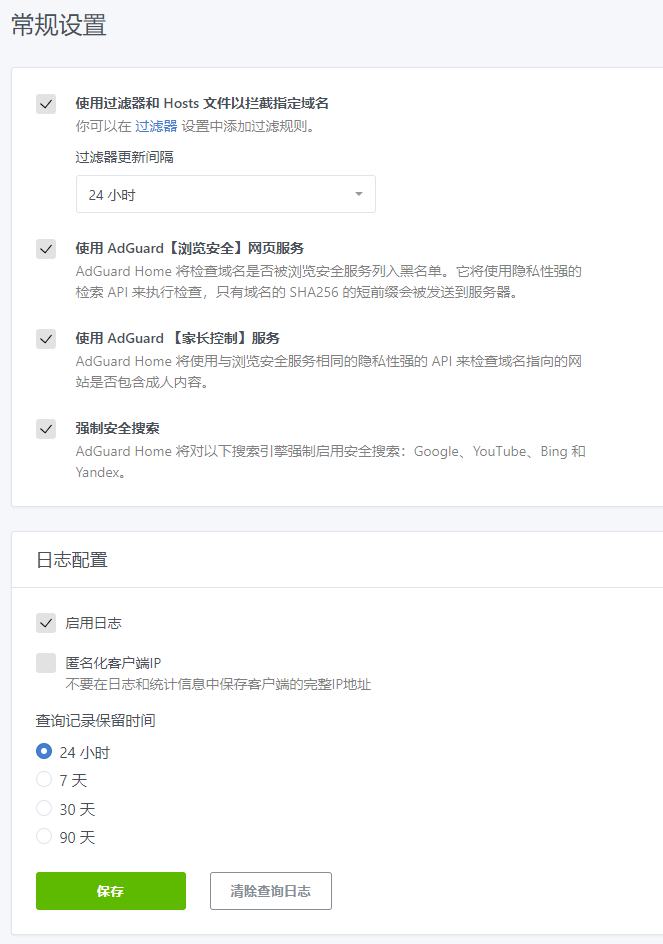
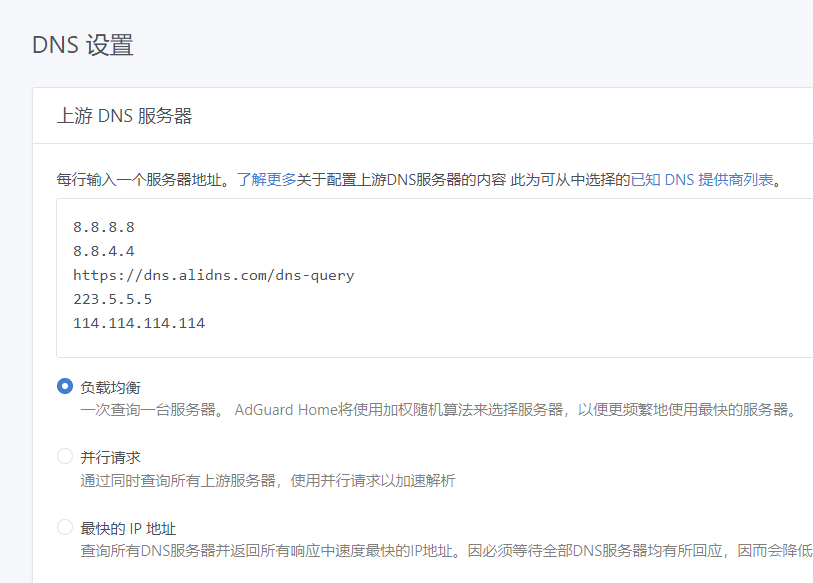
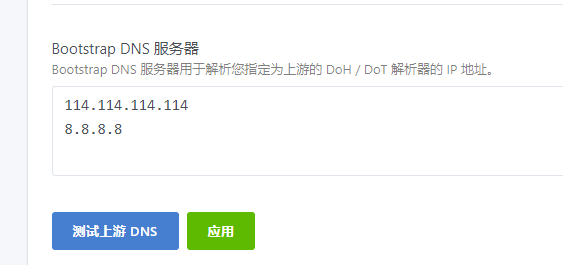
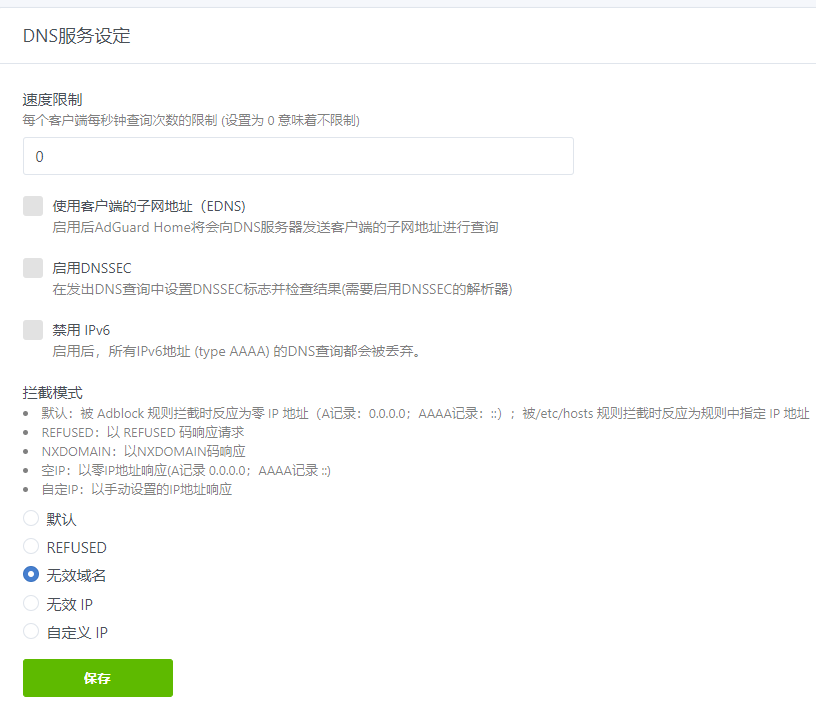
以上设置仅供参考,具体可根据自身实际情况进行设置。
关于过滤器规则的设置,我目前只使用了三个,分别是:
下面是找到其他可用的过滤器规则:
最后还需要去路由后台进行设置,路由器的 DNS 定向到 AdGuard Home。首先,关闭路由器上所有有关 DNS 的插件、例如 smartdns、wan3特别是网络加速里的 DNS 加速等。然后进入路由器,”网络“、”DHCP/DNS“,设置 DNS 转发,这里填写的格式是 ip#port 。端口号需要写刚刚 AdGuard Home 初始化设置时替换掉53的端口号。
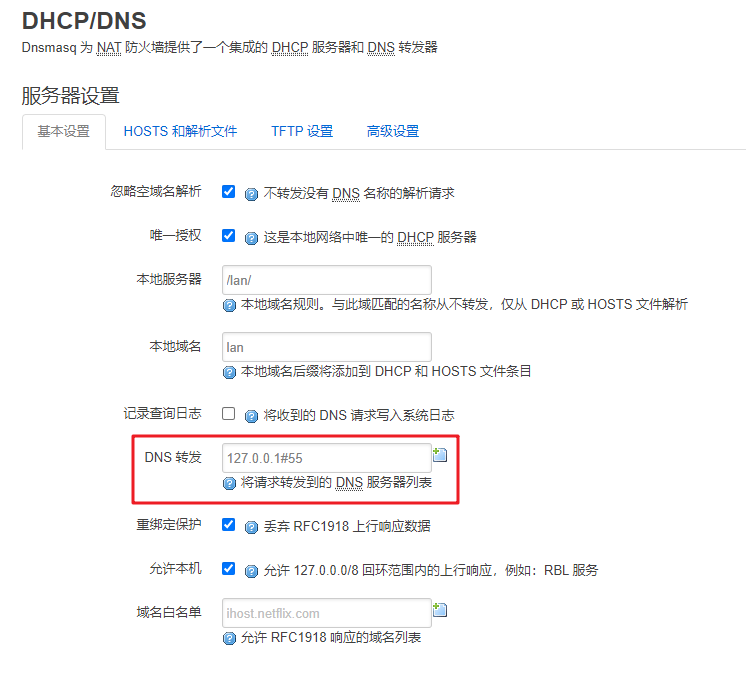
截至到这,AdGuard Home 的安装就完成了。Enjoy~
性能优化
关于优化 AdGuard Home 的运行性能,我找到一个帖子,里面有一位用户提出以下建议,可根据自身实际情况进行选择设置:
确保以下选项:
- 取消选中 “设置-->常规设置-->使用AdGuard【浏览安全】网页服务”
- 取消选中 “设置-->常规设置-->使用AdGuard【家长控制】服务”
- 取消选中 “设置-->常规设置-->强制安全搜索”
- 检查 “设置-->DNS设置-->上游DNS服务器” 为高速公共DNS服务,如Google、Cloudflare(国内非最近地域解析),不要使用IBM Quad9(国内访问速度较慢);如追求更快的速度而无畏于DNS屏蔽,可使用阿里DNS(存在DNS污染)、114DNS(存在DNS污染且缓存更新慢)
- 设置 “设置-->DNS设置-->DNS服务设定-->速度限制” 为 “0”
- 设置 “设置-->DNS设置-->DNS服务设定-->拦截模式” 为 “默认” 或 “无效域名”
- 如若硬盘读写速度过慢:
- 取消选中 “设置-->常规设置-->日志配置-->启用日志”
- 点击 “设置-->常规设置-->日志配置-->清除查询日志”
- 如若内存低于768M:
- 取消选中 “设置-->常规设置-->使用过滤器和Hosts文件以拦截指定域名” 或 确保过滤规则不多于30,000条
- 如若平均处理时间依然超过300ms,建议通过本地计算机进行路由跟踪查看可能的连通性问题